

Tata Cara (Langkah) Membuat Mail Merge
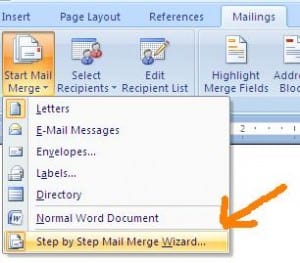
Untuk membuat mail merge secara mudah, silakan ikuti langkah-langkah berikut :- Pertama, buka Microsoft Office Word, kemudian klik tab ‘Mailings’
- Klik ‘Start Mail Merge’ lalu pilih ‘Step by Step Mail Merge Wizard’
- Setelah itu, akan tampil jendela kecil di sebelah kanan yang akan menuntun anda pada 6 langkah dalam membuat Mail Merge secara bertahap
- Tentukan jenis dokumen yang ingin anda buat, misalnya apakah itu surat, pesan email, amplop, label atau directory. Kemudian Klik ‘Next: Starting document’


- Menentukan si penerima dari daftar yang telah ada. Jika anda memilih opsi ini, maka anda harus melakukan browse dari file atau database yang telah anda buat sebelumnya
- Menentukan si penerima dari kontak Outlook. Setelah itu anda harus memilih nama dan alamat dari kontak Outlook
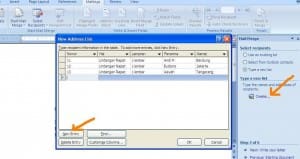
- Menginputkan daftar kontak baru. Jika anda memilih opsi ini, maka berikutnya anda harus mengklik ‘Create’ dan anda akan dibawa pada form isian dimana didalamnya anda harus menginputkan berbagai atribut si calon penerima surat, seperti judul surat, nama awal dan nama akhir si penerima, nama perusahaan, alamat, nama kota, kode pos serta atribut lainnya. Untuk menginputkan daftar penerima berikutnya, klik tombol ‘New Entry’ atau klik ‘Delete Entry’ untuk menghapus si penerima dari daftar. Setelah anda selesai menginputkan daftar penerima, lalu klik ‘OK’. Setelah itu, anda harus menyimpan daftar yang anda inputkan tadi. Setelah menyimpannya, kemudian klik ‘OK’
- Masih di jendela tampilan yang sama, lalu klik ‘Next : Write your letter’
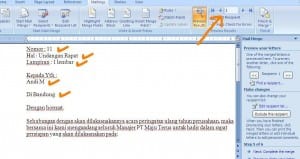
- Ketikkan surat anda. Untuk menambahkan atribut-atribut surat klik ‘Insert Merge Field’ dan cocokkan tata letak atribut di bagian surat yang tepat.

- Langkah berikutnya adalah melakukan preview pada surat anda. Setelah itu, berikutnya surat anda secara otomatis akan menduplikasikan diri sebanyak jumlah penerima yang anda inputkan sebelumnya, Setiap lembar surat akan memiliki konten yang sama tetapi dengan atribut-atribut yang bebeda. Klik tanda panah ke kanan atau panah ke kiri untuk melihat tampilan surat anda setelah disisipi berbagai atribut. Anda juga dapat menghapus surat dengan penerima tertentu dengan meng-klik tombol ‘Exclude this recipient’

Sumber: http://ahlikompie.com/cara-membuat-mail-merge-823.html

Tidak ada komentar:
Posting Komentar